Старт
Запуск, релог, выход из игры, проверка входа, VK Play, личный кабинет и «Демоны».
Revelation Launcher
Запуск игры, ежедневные активности, настройки персонажа, обновления и диагностика.
Обновлено 29 сентября 2026 года · интерфейс тестовой версии
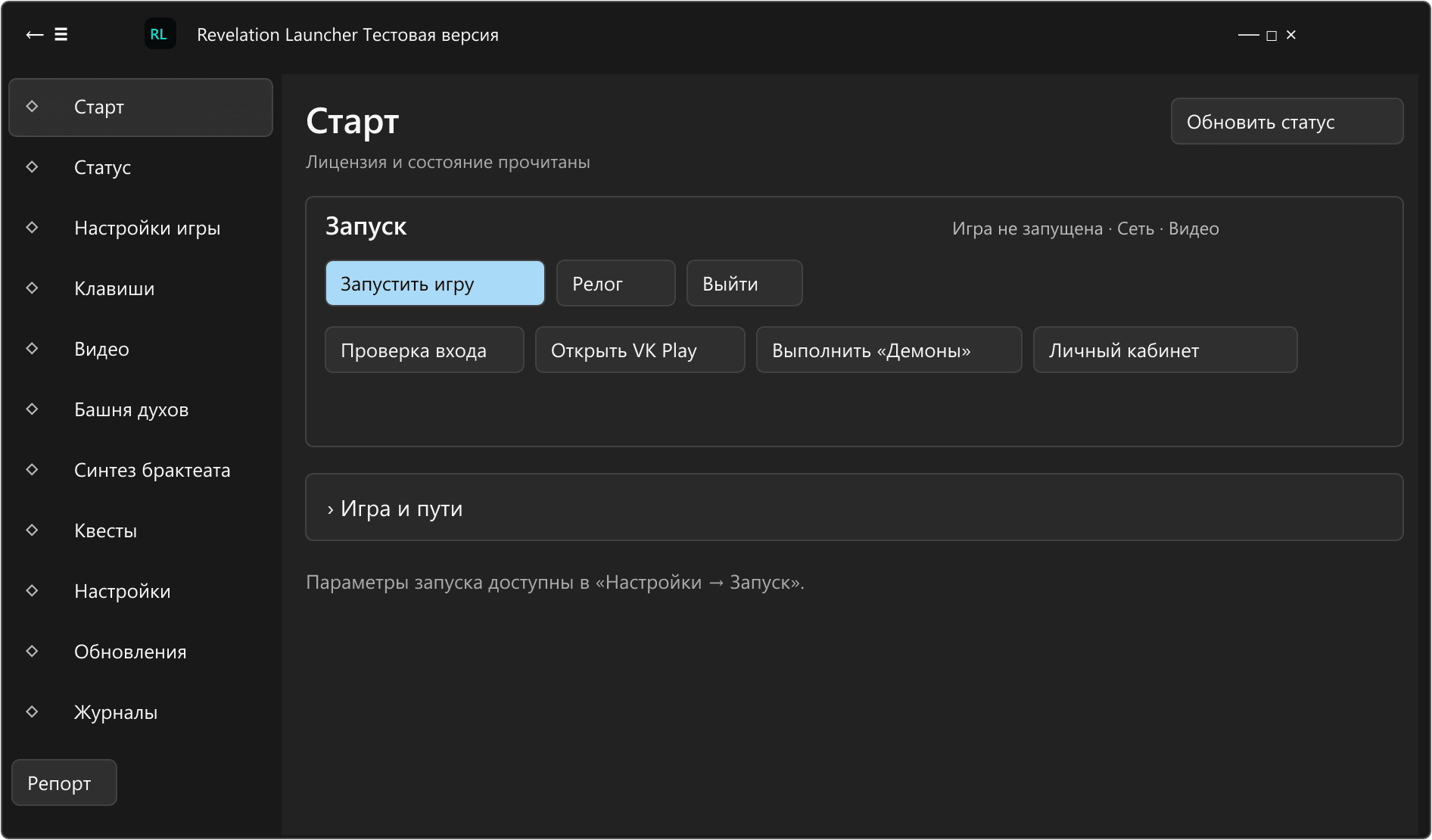
«Релог» выполняет штатный выход и повторный запуск; «Выйти» закрывает игру без повторного запуска. Доступность зависит от связи с игровым модулем. «Проверка входа» проверяет доступность входа; «Открыть VK Play» и «Личный кабинет» открывают соответствующие приложения и страницы.
Запуск, релог, выход из игры, проверка входа, VK Play, личный кабинет и «Демоны».
Текущее состояние игры, сети, видео и компонентов лаунчера.
Игровые параметры и сохранённые профили.
Настройка клавиш и сочетаний.
Ограничение FPS, рендер и DXVK.
Этаж, состав духов, предпочтения и результаты фарма.
Чтение инвентаря и параметры синтеза.
Общий сценарий, оплот, гильдейские задания, Зов и баня.
Запуск, персонажи, сеть, диагностика и внешний вид.
Доступные каналы, проверка версии, скачивание и установка.
Журналы лаунчера и сети, подготовка диагностического пакета.
Разделы зависят от версии и лицензии. В текущей тестовой версии «Квесты» доступны с лицензией developer. Уведомления и прогресс появляются над содержимым страницы; история доступна из панели уведомлений.
После входа в мир лаунчер определяет персонажа и читает настройки, сумку и духов в фоне. Выбор активностей и лимиты покупок сохраняются для персонажа. Перед запуском дождитесь подтверждения его имени на странице.
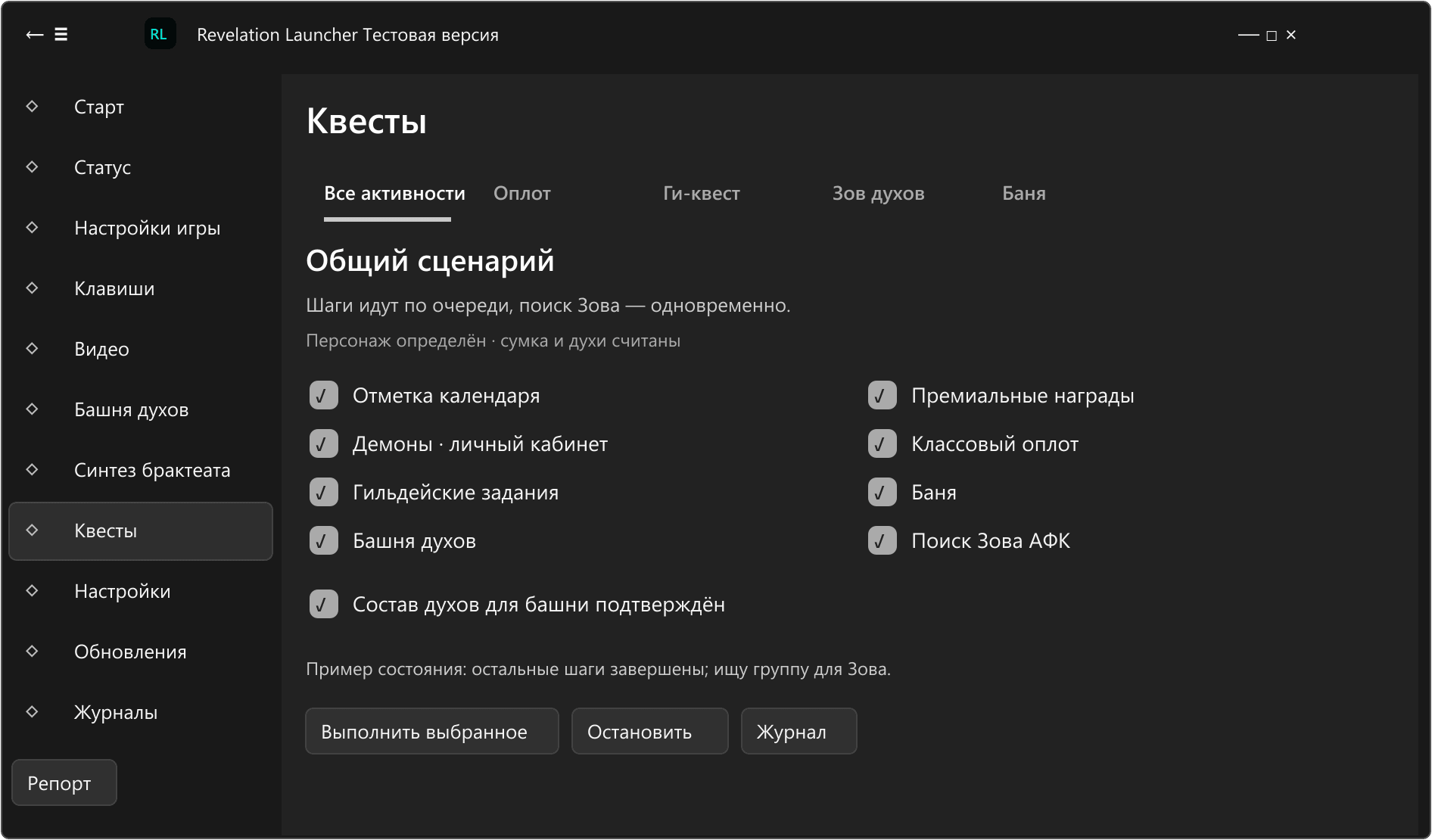
При повторном запуске выполненные активности проверяются по данным игры и пропускаются. Для бани проверяется её отдельный счётчик, чтобы не использовать лишнее вино. Журнал помогает выбрать порядок проверок, но сам по себе не подтверждает выполнение.
Календарь — ежедневная отметка в игровом окне «Награды → Календарь». Премиальные награды — доступные ежедневные подарки активной подписки. Уже полученные награды повторно не выдаются.
Поиск Зова идёт одновременно с другими шагами. После вступления в группу текущее занятие приостанавливается. Если остальные шаги закончились, а группа ещё не найдена, сценарий продолжает ждать Зов. Это ещё не завершение всего выбранного сценария.
Зов включает поиск свежего набора АФК, заявку, переход к старту и сопровождение квеста. Лечение духа, флирты, «спасибо» в групповой чат и получение личного мешка проверяются отдельно. Выход из группы выполняется после подтверждения сдачи квеста лидером. Неподтверждённый результат отображается в статусе и журнале: начисление очков само по себе не доказывает выполнение всех этих действий.
Если «Демоны» требуют входа, откройте «Личный кабинет» и авторизуйтесь заново. Не запускайте «Демонов» при открытой частной лавке: личный кабинет предупреждает о риске для выставленных предметов.
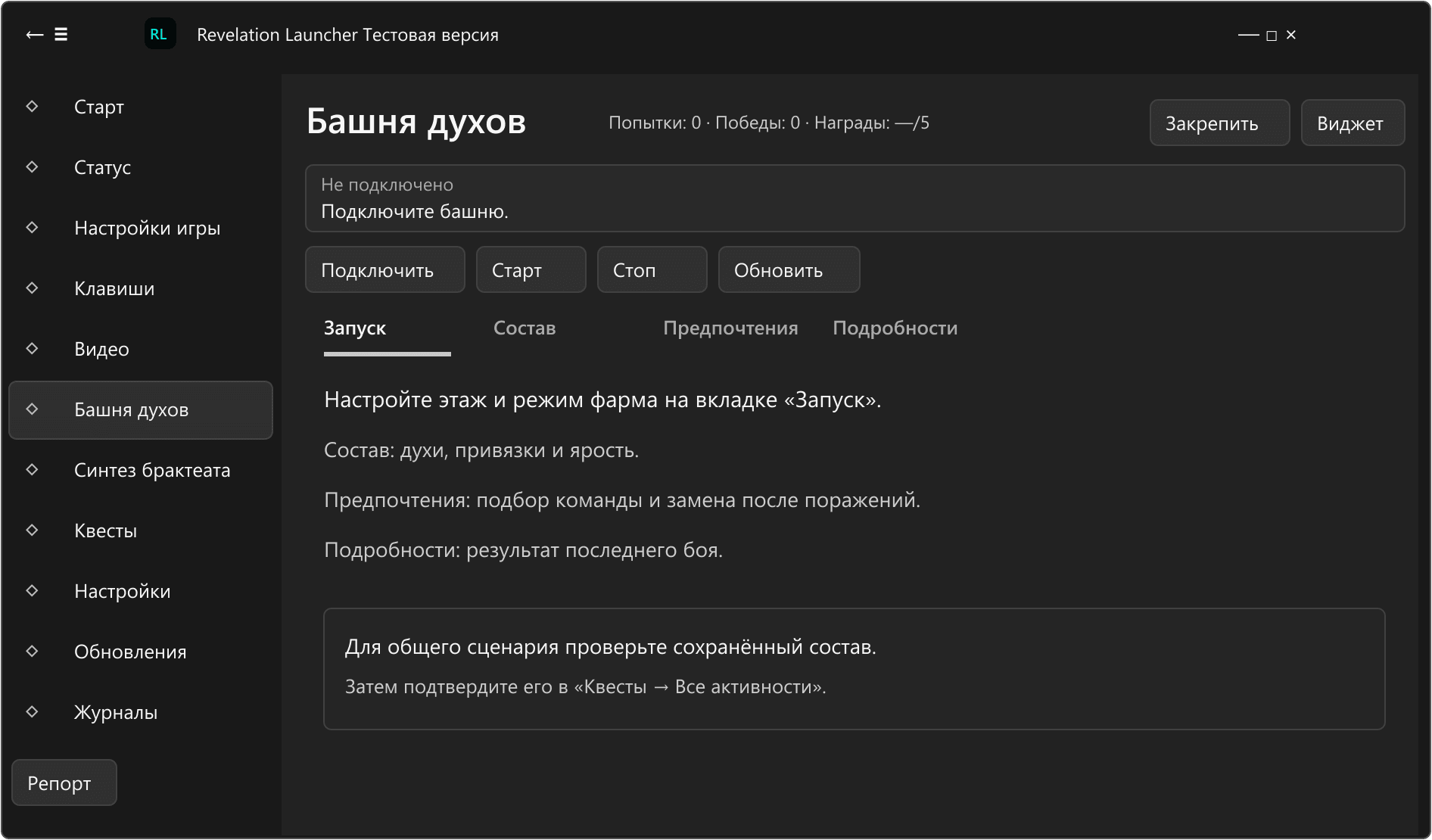
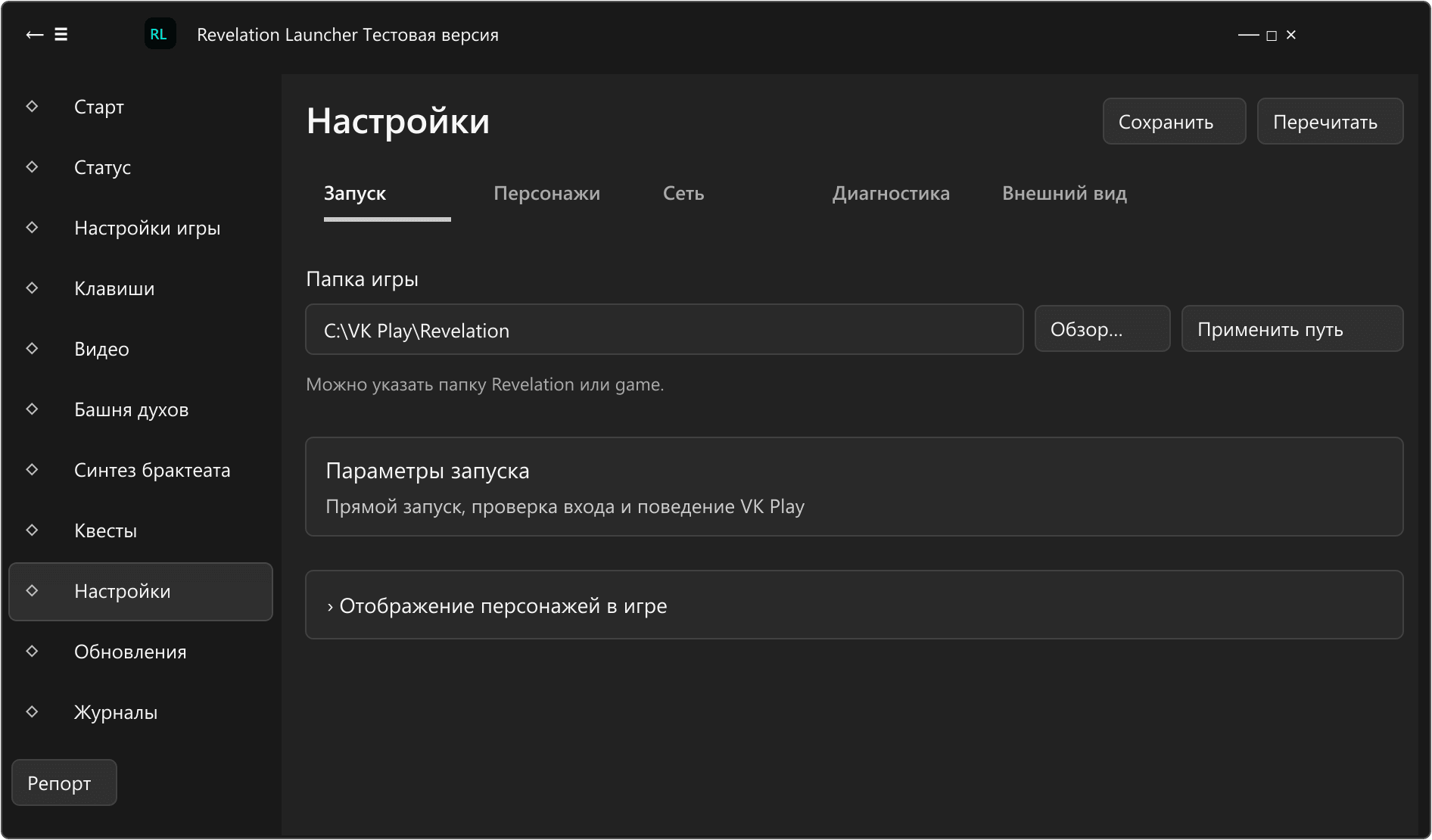
В «Настройки» есть вкладки «Запуск», «Персонажи», «Сеть», «Диагностика» и «Внешний вид». Проверяйте состояние сохранения: для параметров с кнопкой «Сохранить» примените изменения этой кнопкой. Путь игры применяется отдельно через «Применить путь».
В «Видео» задаются FPS и рендер. DXVK переводит вызовы Direct3D в Vulkan; его доступность зависит от видеокарты и драйвера. Проверяйте результат проверки совместимости и поведение игры на вашем ПК. При проблемах с этим режимом выберите нативный рендер.
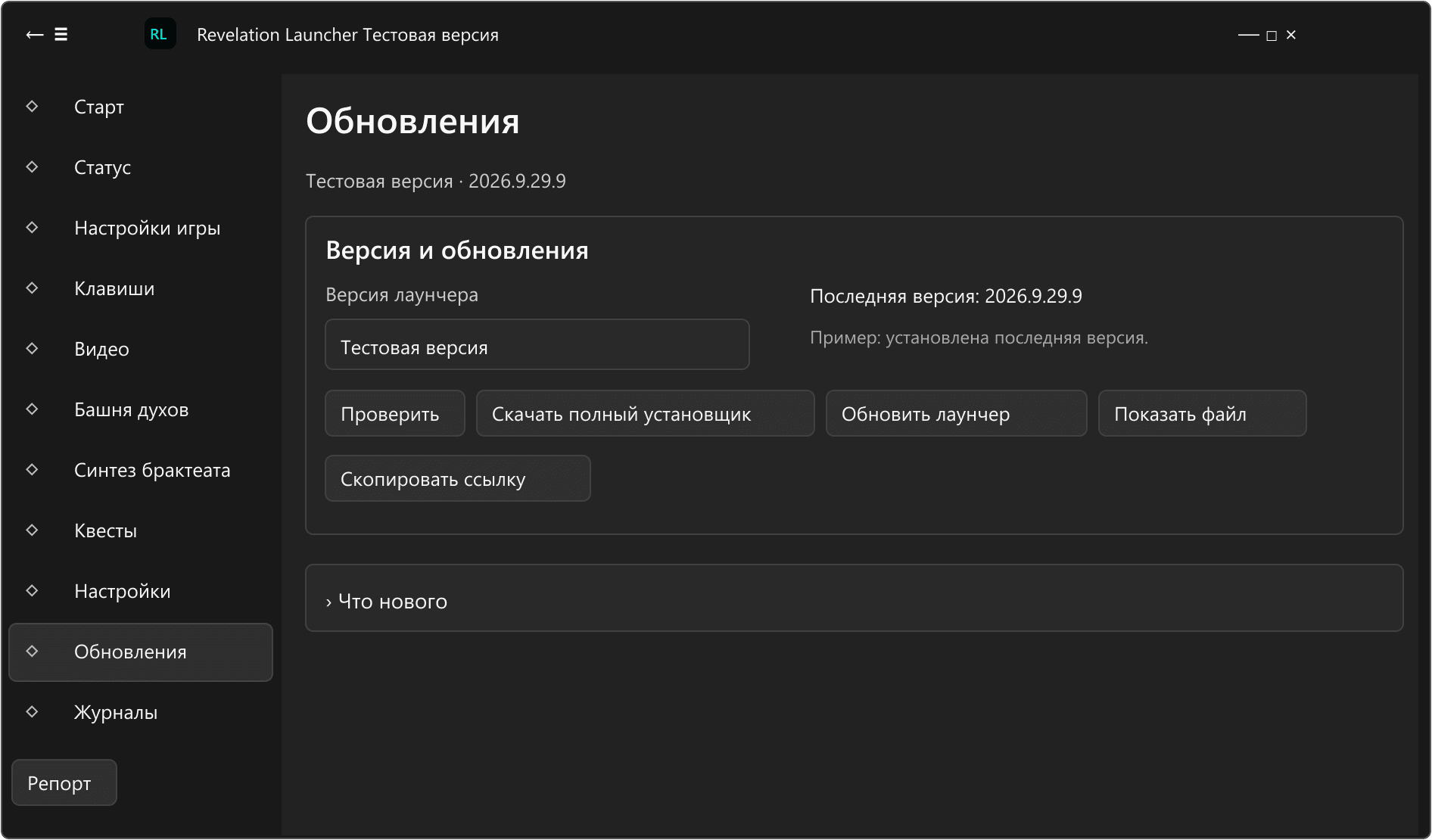
«Скопировать ссылку» копирует постоянную ссылку на выбранный канал. Выбор тестового канала отображается при наличии доступа по лицензии. Кнопка обновления может быть недоступна, если установлена последняя версия или выбран другой канал.
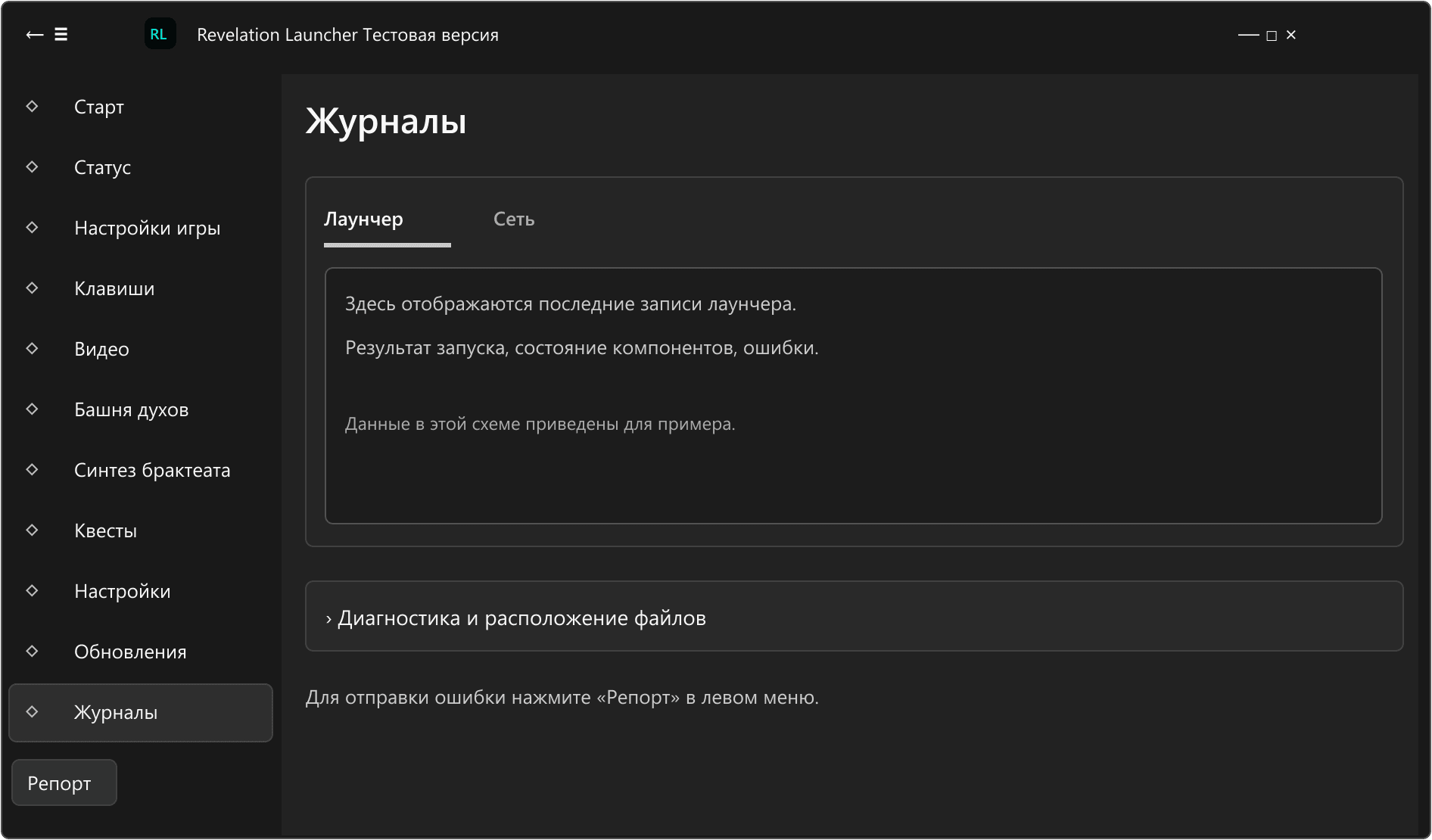
Журнал активности находится в %LOCALAPPDATA%\\RevelationLauncher\\ActivityJournal. Подпапка соответствует персонажу; внутри файлы с датой. Запись содержит этап, попытку, результат и пояснение. Фактическое завершение проверяйте также в игре.
Если Windows или VK Play пишут «Отказано в доступе», отправьте точный текст ошибки и репорт. По одному этому сообщению причина неизвестна. При удалении файла антивирусом нужны название обнаружения и путь из журнала защиты; добавлять всю папку в исключения наугад не следует.
Сценарий завершён, когда подтверждены выбранные шаги, включая Зов, если его поиск был включён. Ожидание группы, запрос входа в ЛК и неподтверждённое действие — разные состояния; при обращении в поддержку укажите конкретное сообщение.